
2026年のクリスマス ショートドラマ(AI):3カットのAI動画で描く帰宅の物語(絵コンテとプロンプト付き)

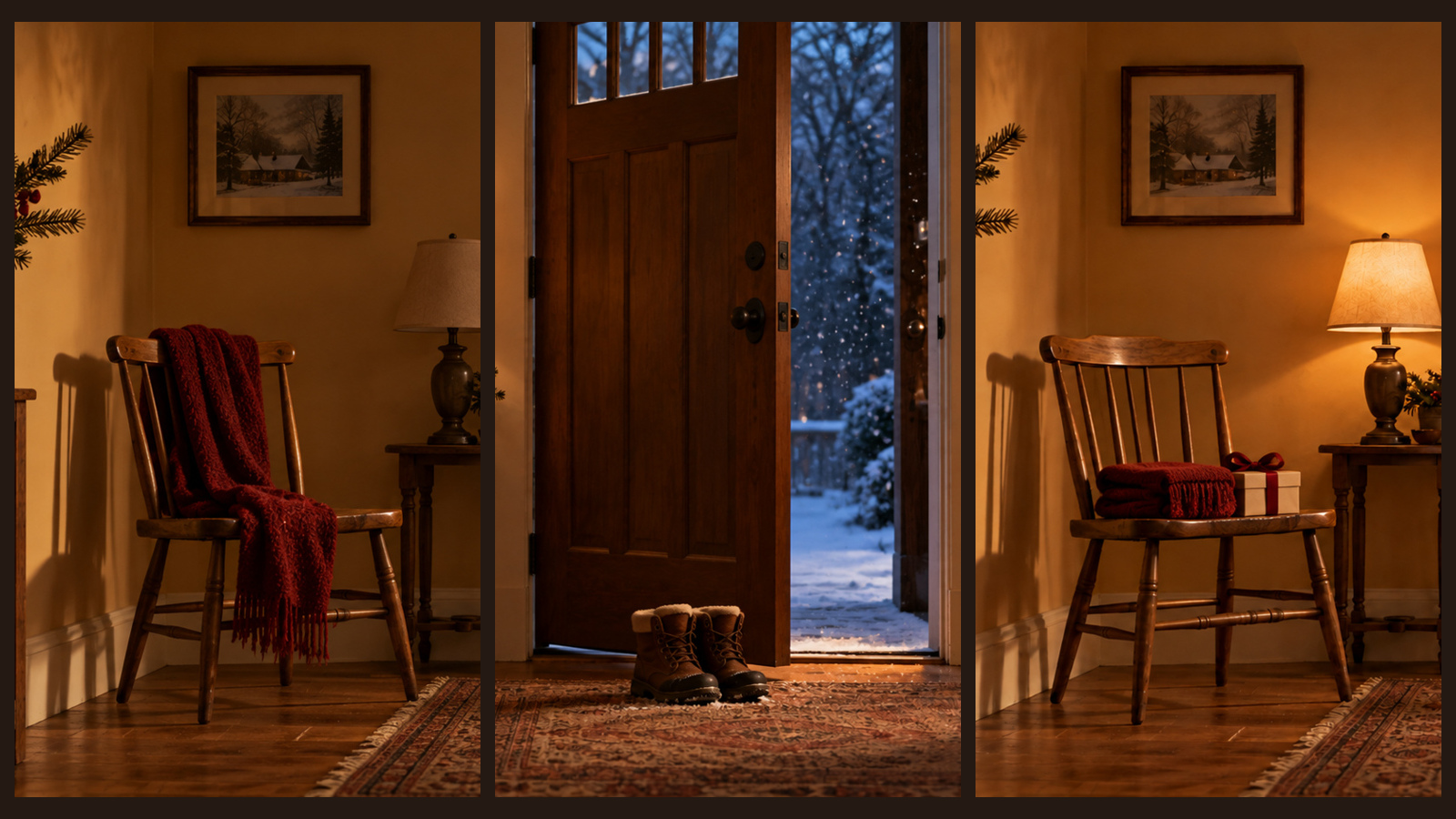
クリスマスにストーリー性のある本格的なショートドラマを投稿するのに、俳優や人物の出演は必要ありません。誰も座っていない椅子、玄関の冬用ブーツ、そして贈り物の3つの小道具があれば、5秒×3カットで「あなたの帰りを待つ時間」を鮮やかに描き出せます。人物を画面に入れないため、カットごとに顔が変わってしまうAI動画特有のブレや不整合に悩まされることもありません。本記事では、3カット構成の完全な絵コンテ、そのままコピーして使える最初のフレームとカメラワークのプロンプト、そしてDramaCanvasのキャンバス上で絵コンテから書き出しまでを行う全手順と必要クレジット数を解説します。
より長い複数カットの物語表現を確認したい場合は、ハロウィン向け60秒ホラー短編をご覧ください。キャンバスの基本操作を初めて確認する方は、無限キャンバス入門ガイドから始めるのがおすすめです。
15秒のクリスマス ショートドラマで物語をどう描くか?
1カットにつき1つの意味を持たせる「待つ時間」「帰宅」「想いへの応え」の3段構成にします。
| ショット | 時間 | 画面 | 表現する内容 |
|---|---|---|---|
| 01 待つ時間 | 0〜5秒 | 暖色系の玄関廊下、深紅のマフラーが掛けられた誰も座っていない椅子、ゆっくりと明かりがつくランプ | 誰かが帰りを待っている |
| 02 帰宅 | 5〜10秒 | 半分開いたドア、マットの上に置かれた冬用ブーツ、外に舞う雪 | 待っていた人が帰ってきた |
| 03 応え | 10〜15秒 | 閉まったドア、椅子の上にきれいに畳まれたマフラー、その隣の小さなギフトボックス | 私もあなたのことを想っていた |
視聴者は登場人物の姿を直接見なくても、小道具の移り変わりから前後のストーリーを自然と思い描くことができます。ラストの字幕「明かりをつけておいたよ」とBGMは、動画編集アプリ側で追加します。
キャンバス上での絵コンテ設定と最初のフレーム作成手順
3つのカットを含む絵コンテ脚本を作成し、「先に最初のフレームを作成」を選択して3枚の静止画を順に生成・確認します。
ステップ1:3つのショットを含む絵コンテ脚本を作成する
キャンバス下部ツールバーの「ノードを追加」をクリックし、「絵コンテ脚本」を選択して、ノード右上の「全画面で編集」をクリックします。「ショットを追加」を3回クリックして各ショットを5秒に設定します。列設定で画像プロンプト列と動画プロンプト列を有効にし、後述する最初のフレーム用プロンプトを画像プロンプト欄に、カメラワーク用プロンプトを動画プロンプト欄にそれぞれ貼り付けます。
ステップ2:「先に最初のフレームを作成」を選び、画像ノードを 3 個作成する
絵コンテ脚本の「その他の操作」を開き、「動画入力モード」を「先に最初のフレームを作成」に設定して、「画像ノードを 3 個作成」をクリックします。新しく作成された画像ノードには直近の設定が引き継がれますが、各画像ノードを選択してモデルがGPT Image 2.5、縦横比が16:9、解像度が1Kになっているかを確認し、必要に応じて設定を変更します。
ステップ3:ショット1を生成し、ショット2と3へ接続する
全画面エディタに戻り、ショット1のみにチェックを入れて「最初のフレームを生成」をクリックします。生成結果に問題がなければ、ショット1の画像ノード右側にある接続ポイントからショット2とショット3の画像ノードへ接続線をドラッグし、さらにショット2の画像ノードからショット3へも接続します。これにより、後続プロンプト内の [画像1] や [画像2] が参照先を認識し、玄関廊下、椅子、マフラーの形状と質感が維持されます。その後、ショット2とショット3を個別に生成します。
各フレームの生成後は、壁の色、椅子、マフラーの配色が変わっていないか、人物や意図しない文字が紛れ込んでいないかを確認します。問題があったショットのみプロンプトを微調整して再生成してください。
『明かりをつけておいたよ』の3カット構成プロンプト
画像プロンプト欄に最初のフレーム用、動画プロンプト欄にカメラワーク用のプロンプトを入力します。プロンプト内の [画像1] や [画像2] を使用する際は、先に参照画像を接続し、プレースホルダーを削除してから @ を入力してメニューから画像を選択してください。
01 · 待つ時間(0〜5秒)
暖かみのある落ち着いた自宅の玄関廊下。木製の椅子が1脚置かれており、その背もたれには深紅のマフラーが掛けられている。椅子の横にはまだ明かりのついていない小さなテーブルランプがある。ドアは閉まっている。アイレベル、固定構図、16:9。人物なし、文字やロゴなし。固定カメラによる5秒間の連続した1カット。小さなテーブルランプのみがゆっくりと明るさを増し、マフラー、ドア、家具は静止したまま。人物なし、カット割りなし、文字なし。02 · 帰宅(5〜10秒)
[画像1]を参照元として同じ玄関廊下の空間を指定し、壁の色、椅子、深紅のマフラーを維持。ドアは半分開いており、ドアマットの上に履き慣れた冬用ブーツが1足置かれている。ランプは点灯している。16:9、人物なし、文字なし。固定カメラによる5秒間の連続した1カット。ドアは半分開いたまま、照明は一定の明るさを保ち、ドアの外でわずかな雪が舞い落ちる。人物なし、靴の追加なし、カット割りなし、文字なし。03 · 応え(10〜15秒)
[画像1]を同じ玄関廊下の参照元、[画像2]をドアの横にあるブーツの位置の参照元とする。ドアは閉まっており、同じ椅子の背もたれにあった深紅のマフラーが座面にきれいに畳まれ、その隣に文字のない小さなギフトボックスが置かれている。ランプは点灯している。16:9、人物なし、文字なし。カメラが椅子とギフトボックスに向かってゆっくりと前進(プッシュイン)する5秒間の連続した1カット。ドア、マフラー、ボックスは動かさない。箱を開ける動きなし、人物なし、カット割りなし、文字なし。生成前における動画オプションの事前設定
先に3つの動画ノードを作成してパラメータを指定し、その後に絵コンテ脚本へ戻って生成を確定します。
「その他の操作」→「動画ノードを 3 個作成」をクリックします。各動画ノードを選択し、モデルにSeedance 2.0 Miniを指定し、入力欄下の設定概要をクリックして「解像度」を480P、「縦横比」を16:9、「長さ」を5秒に設定します。5秒の1カットあたり35クレジットが必要となりますので、生成前にボタンの表示を確認してください。設定完了後、全画面エディタに戻って3つのショットすべてにチェックを入れ、「最初のフレームを確認して生成」をクリックします。
開始フレームと終了フレームの仕組みを詳しく理解したい場合は、Kling AI活用ガイドをご覧ください。
タイムラインでの確認と完成した動画の書き出し手順
3つのクリップが生成されたら、いずれかの動画ノードを選択し、上部ツールバーの「編集を開く」をクリックします。タイムラインに3つのクリップが読み込まれます。01、02、03の順に並んでいるか、つなぎ目に黒いフレームが入っていないか、全体の再生時間が15秒前後になっているかを確認し、「動画を書き出す」をクリックしてMP4ファイルをダウンロードします。
字幕とBGMは動画編集アプリで追加します。ラストに「明かりをつけておいたよ」という1行の字幕を添え、商用利用可能なBGMを重ねれば十分です。絵コンテからタイムラインまでの詳しい流れは、ブラックフライデー向け15秒動画広告でも解説しています。
クリスマス ショートドラマの制作に何クレジットかかるか?
最初のフレーム3枚と5秒の動画3カットを生成した場合、Seedance 2.0 Mini(480p)で合計111クレジットになります。2026年10月29日時点の料金体系は以下のとおりです。
| プラン | 最初のフレーム(3枚) | 動画(5秒 × 3カット) | 合計 |
|---|---|---|---|
| Seedance 2.0 Mini 480p | 6クレジット | 105クレジット | 111クレジット |
| Seedance 2.0 Mini 720p | 6クレジット | 150クレジット | 156クレジット |
最初のフレームにはGPT Image 2.5(1K)を使用し、1枚あたり2クレジットです。480pの動画クリップを1カット再生成する場合は35クレジット、最初のフレームも含めて作り直す場合は37クレジットがかかります。生成ボタンに表示される数値を必ず確認したうえで実行してください。
本制作手法における注意点と制限事項
- 小道具の色味がブレる可能性:ショット2およびショット3をショット1と見比べ、マフラーの色や椅子の形状が変わってしまった場合は、そのカットの最初のフレームのみを作り直します。
- 動画クリップに音声が含まれない:セリフの字幕、BGM、効果音などは、書き出し後に動画編集アプリで追加する必要があります。
- 合計再生時間が厳密に15秒ちょうどにならない場合がある:各クリップの実際の長さにわずかな差異が生じる可能性があるため、書き出し前にタイムライン上で全体の長さを確認してください。
- 複雑なアクションの表現には向かない:ドアを開ける動作や歩行などの動きは形状が歪みやすいため、本ストーリーでは照明の変化、降雪、カメラのプッシュインのみに動きを絞っています。
よくある質問
クリスマス ショートドラマには必ず人物を登場させる必要がありますか?
いいえ、登場させる必要はありません。小道具の変化だけで十分に物語を伝えられます。空の椅子は「待つ時間」、玄関に置かれた冬用ブーツは「帰宅」、丁寧に畳まれたマフラーと贈り物は「その想いへの応え」を表現します。人物を登場させないことで、カット間で顔や服装が変わってしまう心配もなくなります。
なぜ先に最初のフレームを作成するのですか?
最初のフレームは静止画であるため、消費クレジットが少なく確認も容易だからです。先にシーン、小道具、色味が意図通りになっているかを確かめてから動画生成を行うことで、生成のやり直しを大幅に減らせます。
「最初のフレームを確認して生成」をクリックした後に設定を変更できますか?
いいえ、変更できません。このボタンをクリックすると直ちに生成処理が開始されます。解像度、縦横比、長さは事前に動画ノード側で設定を済ませてから、絵コンテ脚本で確定してください。
15秒のクリスマス ショートドラマを作るのに何クレジット必要ですか?
GPT Image 2.5(1K)で最初のフレームを3枚作成すると6クレジット、Seedance 2.0 Mini(480p)の動画は1秒あたり7クレジットで5秒×3カット分が105クレジットとなり、合計111クレジットです。720pの場合は合計156クレジットになります。生成ボタンに表示される数値を必ずご確認ください。
まずは絵コンテ脚本からショット1の最初のフレームを作成し、意図通りに仕上がったら残りの2つのショットへ接続しましょう。3枚のフレームが揃ったら動画をまとめて生成し、エディタから書き出した後、編集アプリで「明かりをつけておいたよ」の字幕を添えて完成させましょう。


